
오래전에 만들어 둔 트위터 계정을 정리하고 싶으신가요? 혹은 계정 이름이 마음에 들지 않아 바꾸고 싶으실 수도 있겠습니다.
참고로 트위터는 지금 X로 이름이 바뀌었습니다. 서비스와 계정은 그대로 이어지지만 앱 아이콘과 명칭이 달라졌죠.
이 글에서는 계정을 삭제하는 방법과 이름을 바꾸는 방법, 그리고 삭제 대신 선택할 수 있는 대안까지 정리했습니다.
트위터(X)란?

트위터는 짧은 글을 올리고 공유하는 소셜 네트워크 서비스입니다.
블로그처럼 긴 글을 쓰는 곳이 아니라, 지금 생각이나 소식을 짧게 남기는 방식이죠. 원래 140자 제한이 있었지만 이후 늘어났습니다.
2022년 일론 머스크가 인수한 뒤 2023년에 X로 이름이 바뀌었습니다.
이름은 바뀌었지만 기존 계정과 데이터는 그대로 유지됩니다. 로그인 방식도 같습니다.
다만 정책과 유료 기능이 여러 차례 변경되었고, 앞으로도 바뀔 수 있습니다. 아래 설명하는 화면 구성도 앱 버전에 따라 조금씩 다를 수 있습니다.
삭제 전에 알아 두실 점
바로 삭제 방법으로 넘어가기 전에 중요한 부분을 짚겠습니다.
즉시 삭제되지 않습니다
X에는 “계정 삭제” 버튼이 따로 없습니다. 비활성화를 신청하면 30일 뒤 자동으로 삭제되는 방식입니다.
이 30일 동안은 계정이 다른 사람에게 보이지 않습니다. 사실상 사라진 것처럼 보이죠.
하지만 이 기간에 로그인하면 계정이 되살아납니다. 실수로 신청했더라도 복구할 수 있다는 뜻입니다.
반대로 말하면, 완전히 지우고 싶다면 30일 동안 절대 로그인하지 마셔야 합니다.
다른 앱에서 X 계정으로 로그인하는 경우도 조심하세요. 그것도 로그인으로 처리되어 계정이 복구될 수 있습니다.
데이터를 먼저 백업하세요
삭제하면 그동안 올린 글, 사진, 동영상이 모두 사라집니다. 복구할 수 없습니다.
X는 내 데이터 아카이브를 내려받는 기능을 제공합니다.
설정 및 개인정보 보호 → 계정 → 데이터 아카이브에서 신청할 수 있습니다.
준비되는 데 며칠 걸리므로, 삭제하기 일주일 전쯤 미리 신청해 두시는 것이 좋습니다.
트위터 탈퇴 및 계정 삭제 방법
이제 실제 절차를 살펴보겠습니다.
앱 실행 및 프로필 이미지 누르기
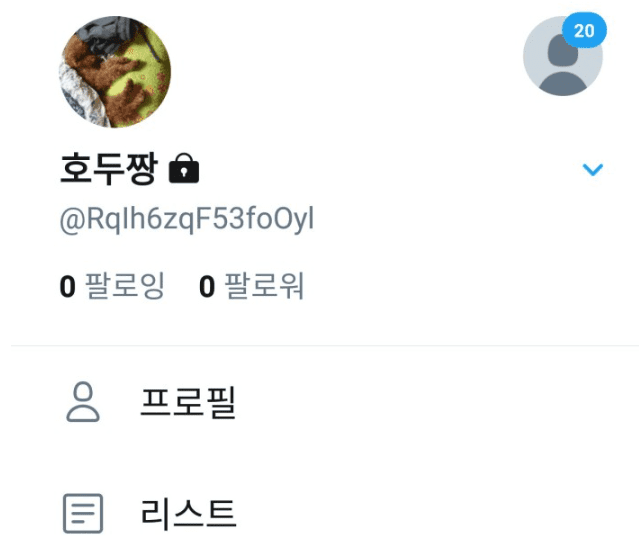
앱을 실행하고 왼쪽 위의 프로필 이미지를 누릅니다.
메뉴가 옆에서 펼쳐집니다.
설정 및 개인정보 보호 누르기
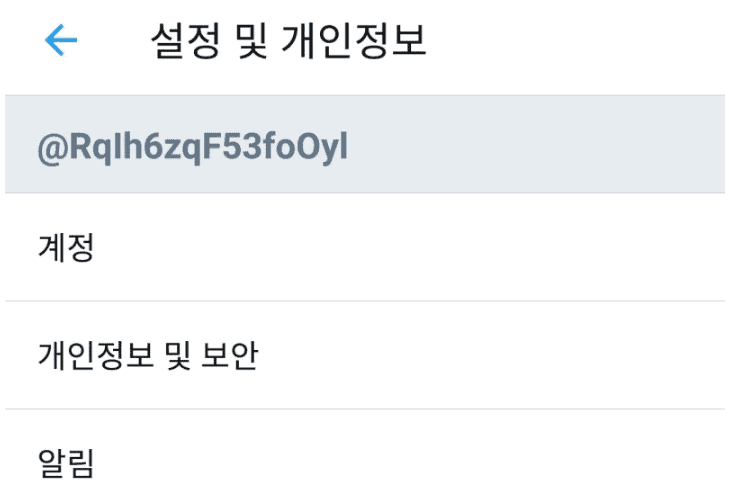
메뉴 아래쪽의 설정 및 개인정보 보호를 선택합니다.
내 계정 선택하기
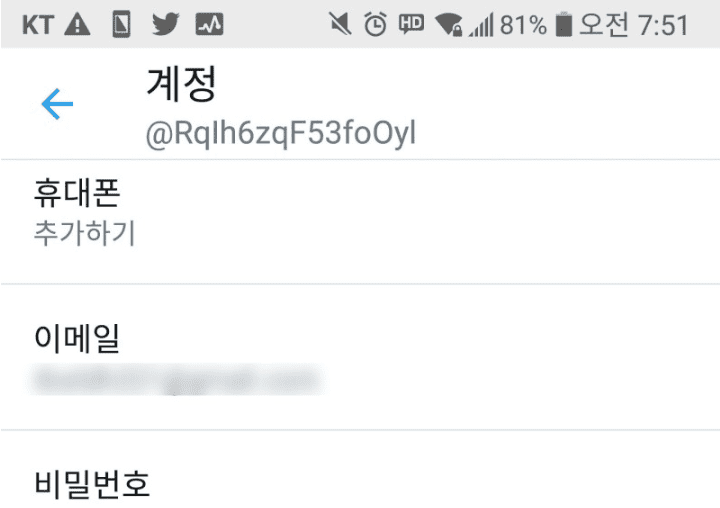
설정 화면 맨 위의 계정 항목을 누릅니다.
여기서 계정 정보 확인, 비밀번호 변경, 데이터 다운로드, 계정 비활성화를 할 수 있습니다.
계정 비활성화하기
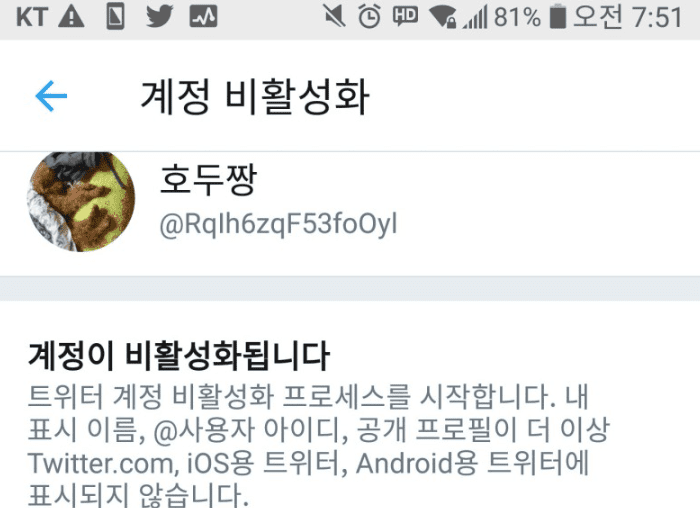
맨 아래의 계정 비활성화를 선택합니다.
안내 확인 후 비활성화
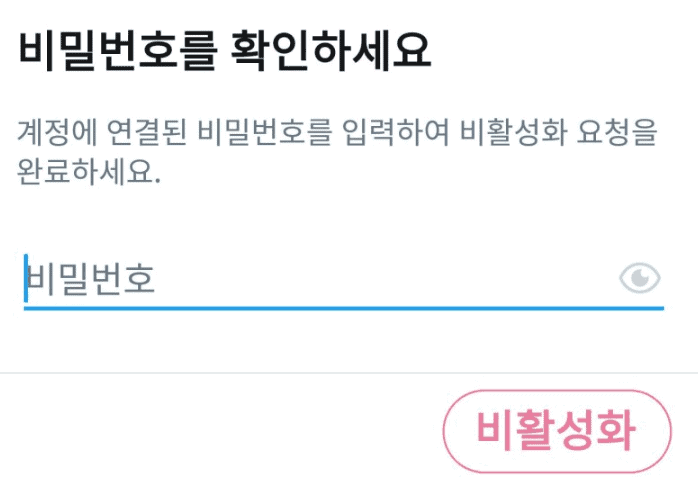
주의사항이 안내됩니다. 프로필이 더 이상 보이지 않게 되며, 30일 이내에는 복구할 수 있다는 내용입니다.
확인한 뒤 비활성화 버튼을 누르고 비밀번호를 입력하면 완료됩니다.
비밀번호를 잊으셨다면 먼저 재설정하셔야 합니다. 등록된 이메일이나 전화번호로 재설정할 수 있습니다.
트위터 이름 바꾸기 방법
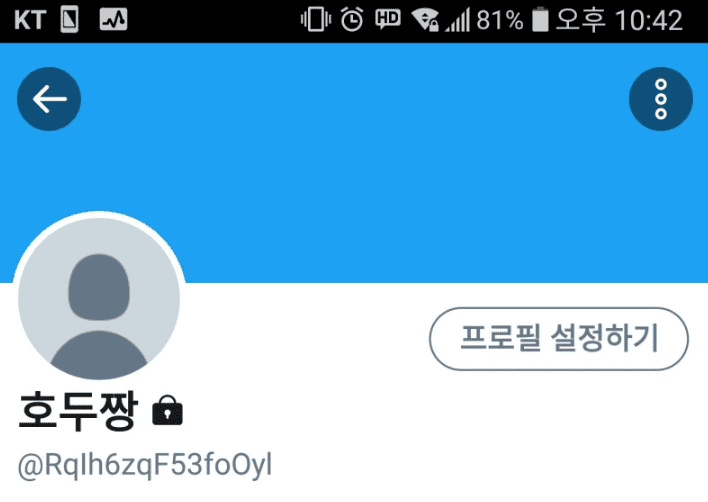
삭제까지는 아니고 이름만 바꾸고 싶으신 경우입니다.
먼저 구분하실 것이 있습니다. X에는 두 가지 이름이 있습니다.
| 구분 | 표시 이름 | 사용자 아이디 |
|---|---|---|
| 형태 | 자유롭게 입력 | @로 시작 |
| 글자 수 | 최대 50자 | 4~15자 |
| 사용 문자 | 한글, 이모지 가능 | 영문, 숫자, 밑줄만 |
| 중복 | 가능 | 불가능 |
| 변경 위치 | 프로필 편집 | 설정 → 계정 |
표시 이름 바꾸기
간단합니다. 내 프로필로 가서 프로필 수정을 누르고 이름을 고친 뒤 저장하면 됩니다.
한글도 되고 이모지도 넣을 수 있습니다. 남과 겹쳐도 상관없습니다.
사용자 아이디 바꾸기
@로 시작하는 아이디를 바꾸려면 설정으로 들어가야 합니다.
- 프로필 이미지를 눌러 메뉴를 엽니다.
- 설정 및 개인정보 보호로 들어갑니다.
- 계정 → 계정 정보를 선택합니다.
- 비밀번호를 입력해 본인 확인을 합니다.
- 사용자 아이디 항목을 눌러 새 아이디를 입력합니다.
- 사용 가능 여부가 표시되면 저장합니다.
이미 다른 사람이 쓰고 있는 아이디는 쓸 수 없습니다.
아이디를 바꾸면 기존 프로필 링크가 바뀝니다. 다른 곳에 걸어 둔 링크가 있다면 함께 수정하셔야 합니다.
다만 팔로워와 게시물은 그대로 유지됩니다. 걱정하지 않으셔도 됩니다.
삭제 대신 비공개 계정으로
계정을 지우는 것은 되돌릴 수 없는 결정입니다. 감정적으로 결정했다가 나중에 후회하는 경우가 많죠.
그럴 때 비공개 계정으로 전환하는 방법이 있습니다.
비공개로 바꾸면 승인한 팔로워만 내 글을 볼 수 있습니다. 프로필 옆에 자물쇠 표시가 생기고요.
비공개 전환 시 달라지는 점
- 내 글은 팔로워만 볼 수 있습니다.
- 기존에 올린 공개 글도 함께 비공개가 됩니다.
- 검색 엔진에 노출되지 않습니다.
- 팔로워가 내 글을 리트윗할 수 없습니다.
- 나를 팔로우하지 않은 사람은 내 답글을 볼 수 없습니다.
- 새 팔로우 요청은 내가 승인해야 합니다.
설정 방법은 설정 및 개인정보 보호 → 개인정보 보호 및 보안 → 게시물 보호를 켜면 됩니다.
언제든 다시 공개로 돌릴 수 있으니 부담이 적습니다.
당장 사람들 눈에 띄지 않는 것이 목적이라면, 삭제보다 이쪽을 먼저 시도해 보시길 권합니다.
계정을 오래 안 쓰면
알아 두시면 좋은 정보가 하나 더 있습니다.
X는 장기간 로그인하지 않은 계정을 정리하는 정책을 두고 있습니다.
계정을 유지하고 싶다면 주기적으로 로그인하시는 것이 좋습니다.
반대로 쓰지 않는 계정이 있는데 비밀번호를 잊어 정리하지 못하고 계셨다면, 시간이 지나면서 자연스럽게 정리될 수도 있습니다.
마무리
정리하면 이렇습니다. 계정 삭제는 비활성화 신청 후 30일이 지나야 완료됩니다. 그전에 로그인하면 되살아납니다.
삭제 전에 데이터 아카이브를 받아 두세요. 나중에 아쉬워하실 일을 막을 수 있습니다.
확신이 서지 않는다면 비공개 전환이 좋은 대안입니다. 언제든 되돌릴 수 있으니까요.
이름만 바꾸고 싶다면 표시 이름은 프로필 수정에서, @아이디는 설정의 계정 정보에서 바꾸시면 됩니다.